📝 1. Crearea contului de vânzător
Pentru a deveni partener în marketplace-ul RedMania, primul pas este să îți creezi un cont de vânzător pe site.
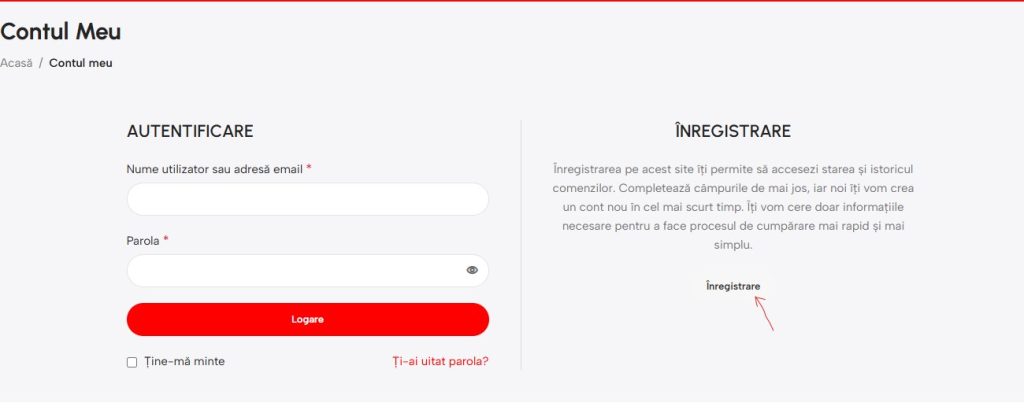
👉 Pasul 1: Accesează pagina de înregistrare
Mergi la https://redmania.ro/contul-meu/ și selectează secțiunea „Înregistrare”.
Pe această pagină poți crea rapid un cont nou, care îți va permite să:
- urmărești comenzile primite,
- gestionezi produsele din propriul magazin,
- accesezi istoricul vânzărilor.
Completează câmpul Adresă email și apasă pe „Înregistrare”.
👉 Pasul 2: Selectează tipul de cont „Vânzător”
După click pe „Înregistrare”, se va deschide formularul de creare a contului.
Aici trebuie să bifezi opțiunea:
✅ „Sunt un vânzător”
Odată bifată această opțiune, formularul se va extinde automat și vor apărea câmpuri suplimentare pe care trebuie să le completezi cu atenție:
📌 Date personale și magazin
- Prenume *
- Nume *
- Nume magazin * – numele sub care vor apărea produsele tale în marketplace.
- URL magazin * – se generează automat pe baza numelui magazinului, ex.
https://redmania.ro/magazin/nume-magazin
🏠 Adresă magazin / facturare
- Adresă (Stradă) *
- A doua adresă (opțional)
- Apartament / Complex / Unitate (opțional)
- Localitate *
- Cod poștal / ZIP *
- Țară *
- Județ (provincie, stat) *
- Număr de telefon * – folosit pentru livrări și comunicări cu clienții.
ℹ️ Toate câmpurile marcate cu * sunt obligatorii pentru validarea contului de vânzător.
👉 Pasul 3: Confirmă adresa de email și setează parola
După ce trimiți formularul completat, vei primi automat un email de la RedMania.
Deschide mesajul și apasă pe linkul primit pentru a-ți seta parola contului.
📬 Verifică și folderele Spam sau Promoții dacă nu găsești emailul în Inbox.
🔐 Setarea parolei pentru contul RedMania
După ce ai trimis formularul de înregistrare, vei primi automat un email cu titlul:
„Bine ai venit la RedMania – Tot ce cauți, într-un singur loc”
Mesajul arată în felul următor:
Bună [nume_utilizator],
Îți mulțumim că ai creat un cont pe RedMania – Tot ce cauți, într-un singur loc.
Iată care sunt detaliile tale de utilizator:
Nume utilizator: [ex. nume_utilizator]
👉 Setează parola nouă (link)
Poți accesa zona contului tău pentru a vedea comenzile, a-ți schimba parola sau pentru alte setări, folosind legătura: Contul meu.
📌 Important:
- Dă click pe linkul „Setează parola nouă” din email pentru a alege parola contului tău.
- După salvarea parolei, te vei putea autentifica oricând în cont folosind adresa de email / numele de utilizator și parola aleasă.
- Dacă nu găsești mesajul în Inbox, verifică și folderele Spam sau Promoții.
🧭 2. Asistentul de inițializare a magazinului
După ce trimiți formularul de înregistrare, sistemul te va redirecționa automat către o pagină de tip „asistent de configurare rapidă”:
🖼️ Ecranul de bun venit
Titlu:
RedMania – Tot ce cauți, într-un singur loc
Magazin | Plată | Gata!
Mesaj afișat:
„Bine ai venit la piața de desfacere!
Îți mulțumim că ai ales piața de desfacere ca să-ți propulsezi magazinul online! Acest asistent rapid de inițializare te va ajuta să configurezi setările de bază. Este complet opțional și nu ar trebui să dureze mai mult de două minute.”
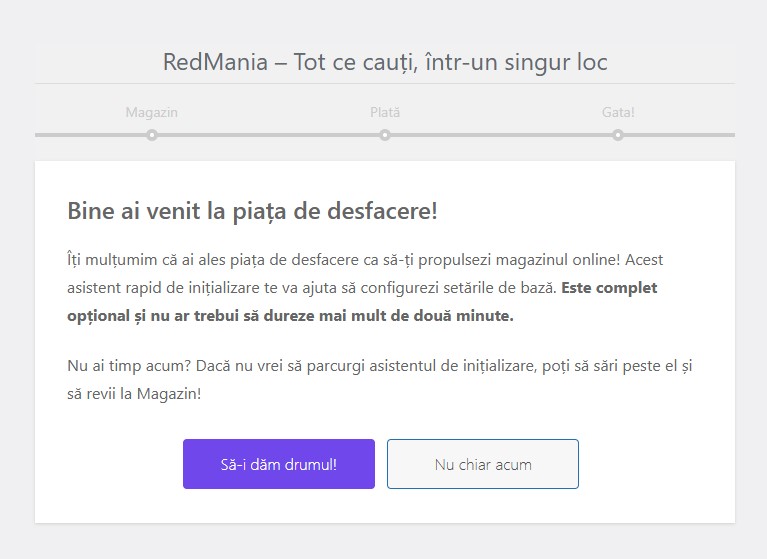
👉 Opțiunile disponibile:
- Să-i dăm drumul! 🟢
→ Te duce pas cu pas prin setările de bază ale magazinului (datele afișate public, metode de plată, adrese, etc.). - Nu chiar acum ⚪
→ Poți sări peste acest proces și să revii mai târziu din panoul de administrare al vânzătorului.
📌 Recomandare: dacă este prima dată când îți configurezi magazinul, apasă „Să-i dăm drumul!” pentru a seta rapid informațiile esențiale. Poți reveni ulterior oricând pentru modificări.
După parcurgerea (sau skiparea) acestui asistent, vei fi redirecționat în panoul de administrare Dokan, de unde poți gestiona complet magazinul tău: produse, comenzi, livrări, profil public etc.
🖥️ 3. Panoul de control al contului de vânzător
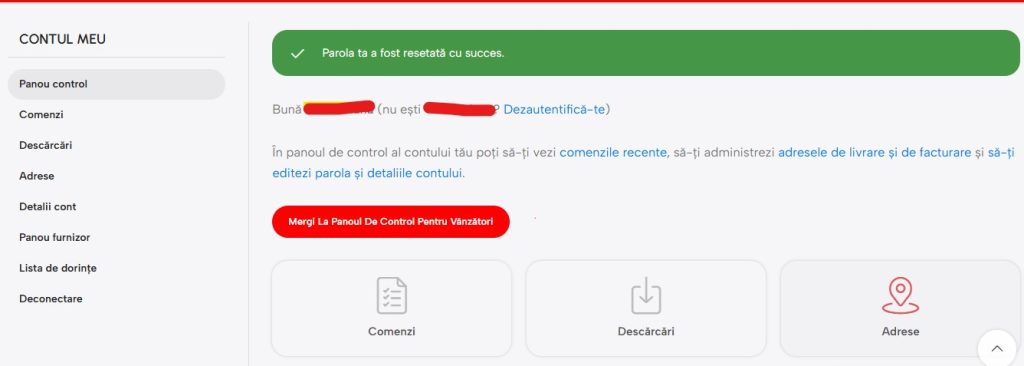
După ce ți-ai setat parola și te-ai autentificat în cont, vei fi direcționat către panoul de control. Aici poți gestiona tot ce ține de contul tău și magazinul tău online.
🔹 Mesajul de bun venit
„Parola ta a fost resetată cu succes.
Bună [nume_utilizator] (nu ești [nume]? Dezautentifică-te)”
Aceasta confirmă că ești autentificat și gata să accesezi setările contului și magazinului.
🔹 Opțiuni principale în panoul de control
- Comenzi – vezi comenzile recente și statusul lor.
- Descărcări – pentru produsele digitale, dacă ai astfel de produse în magazin.
- Adrese – administrează adresele de livrare și facturare.
- Detalii cont – modifică parola și informațiile personale.
- Panou furnizor – accesează toate setările și funcționalitățile pentru magazinul tău Dokan (produse, comenzi, raportări etc.).
- Lista de dorințe – produsele pe care le urmărești.
- Deconectare – ieși din contul tău.
🔹 Butonul special pentru vânzători
Există un buton roșu cu textul:
„Mergi la panoul de control pentru vânzători”
- Dând click pe acesta, vei fi redirecționat către Dokan Dashboard, unde poți:
- Adăuga și edita produse
- Gestiona comenzi și clienți
- Configura metode de plată și livrare
- Personaliza pagina publică a magazinului
📌 Recomandare: Pentru prima utilizare, apasă pe acest buton pentru a explora toate opțiunile magazinului tău și a seta informațiile de bază.
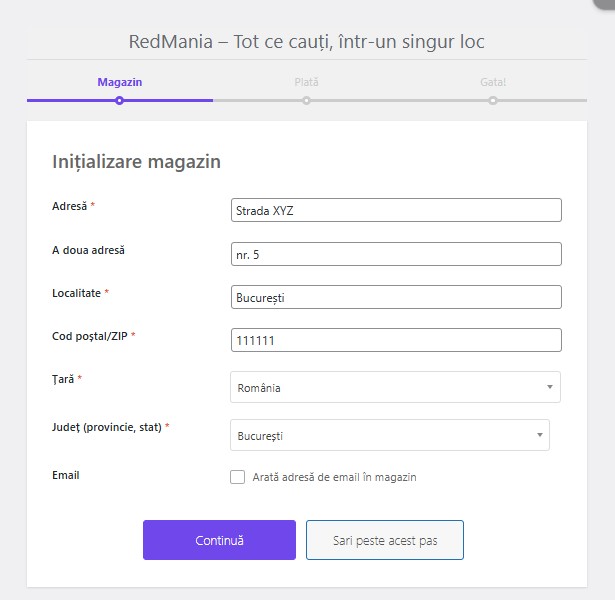
🛠️ 4. Inițializarea magazinului – completarea adreselor
După ce în Pasul 2 ai bifat „Sunt un vânzător” și ai parcurs înregistrarea, dacă apeși „Să-i dăm drumul!” în asistentul de configurare rapidă, vei fi direcționat către ecranul de inițializare magazin.
🔹 Ce găsești aici
Formularul afișează automat datele pe care le-ai completat anterior la înregistrare:
- Adresă* – ex. „Strada XYZ”
- A doua adresă – ex. „nr. 5” (opțional)
- Localitate* – ex. „București”
- Cod poștal/ZIP* – ex. „111111”
- Țară* – ex. „România”
- Județ (provincie, stat)* – ex. „București”
- Email – poți alege să fie vizibil în magazin sau nu
- Sari peste acest pas – dacă vrei să completezi informațiile mai târziu
📌 Observație: toate câmpurile obligatorii (*) sunt deja completate cu datele tale, deci nu trebuie să reintroduci nimic.
👉 Pasul următor
Apasă pe „Continuă” pentru a trece la următoarea etapă de configurare a magazinului: metodele de plată și alte setări esențiale.
ℹ️ Dacă dorești, poți sări peste acest pas și să revii mai târziu din panoul de control Dokan, dar recomandăm să finalizezi acum pentru a avea magazinul gata de vânzare.
💳 5. Configurarea metodei de plată – PayPal
După ce ai completat datele de adresă în Inițializare magazin, următorul pas în asistentul Dokan este configurarea metodei de plată.
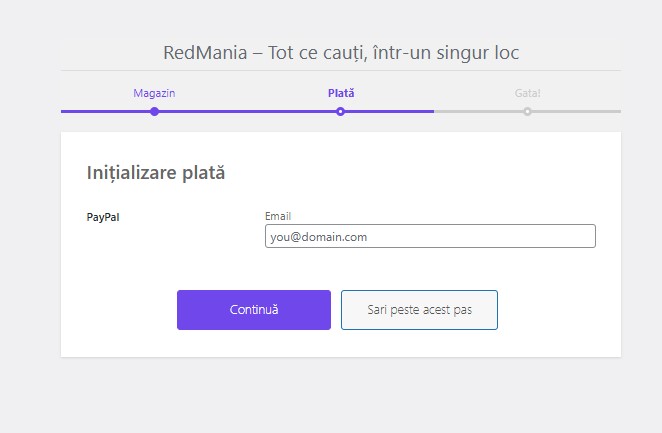
🔹 Ecranul „Inițializare plată”
Aici vei vedea următoarele câmpuri:
- PayPal – selectează această metodă dacă dorești să primești plățile prin PayPal.
- Email – introdu adresa ta PayPal, ex. you@domain.com
- Sari peste acest pas – dacă nu vrei să configurezi acum plata, poți sări peste și să revii mai târziu din panoul de control Dokan.
📌 Este recomandat să completezi adresa PayPal acum, ca să poți primi imediat plățile pentru comenzile primite.
👉 Pasul următor
După completarea adresei de PayPal, apasă „Continuă” pentru a trece la finalizarea inițializării magazinului.
ℹ️ Dacă alegi să sari peste acest pas, poți configura metoda de plată oricând ulterior din Panoul de control al vânzătorului → Setări → Metode de plată.
✅ 6. Finalizarea inițializării magazinului
După ce ai completat datele magazinului și metoda de plată, asistentul Dokan te va conduce la ecranul final:
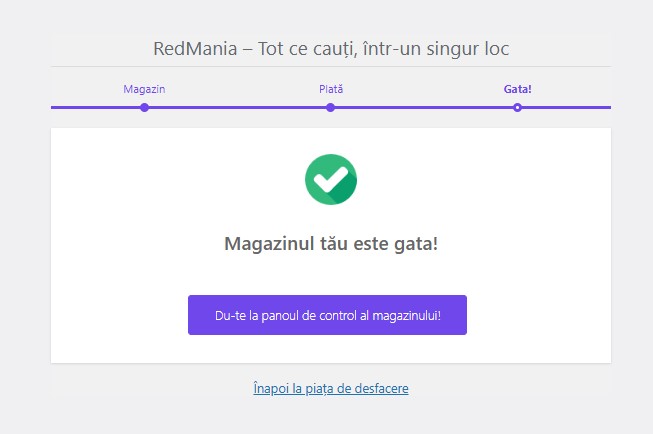
🔹 Ecranul „Magazinul tău este gata!”
Titlu:
RedMania – Tot ce cauți, într-un singur loc
Magazin | Plată | Gata!
Mesaj:
„Magazinul tău este gata!
Du-te la panoul de control al magazinului!”
Panou control
🔹 Opțiuni disponibile
- Du-te la panoul de control al magazinului – te va redirecționa către Dokan Dashboard, unde poți:
- Adăuga și gestiona produse
- Monitoriza comenzile și clienții
- Modifica setările magazinului și pagina publică
- Înapoi la piața de desfacere – te duce înapoi la pagina principală RedMania, fără a accesa panoul de control.
📌 Recomandare: apasă pe „Du-te la panoul de control al magazinului” pentru a explora toate funcționalitățile și a verifica dacă toate datele magazinului sunt corecte.
💡 Felicitări! Magazinul tău de pe RedMania este acum complet configurat și gata să primească primele comenzi.
📊 7. Raportarea vânzărilor din panoul tău de control – Tabul „Reports”
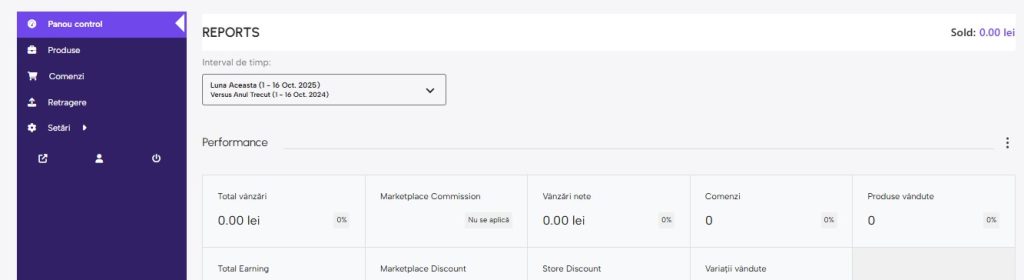
În Dokan Dashboard, tabul „Reports” îți oferă o imagine clară asupra performanței magazinului tău și a vânzărilor realizate. Aici poți analiza datele pentru perioade diferite și verifica cum evoluează comenzile și veniturile.
🔹 Secțiunea „Sold”
Afișează totalul vânzărilor pentru perioada selectată:
- Sold: suma totală a vânzărilor efectuate (ex. 0.00 lei dacă nu ai avut vânzări).
🔹 Filtre
Poți ajusta raportul după:
- Interval de timp – de ex. „Luna aceasta” vs „Anul trecut”
- Listele de date disponibile permit comparații pe zile, săptămâni sau luni.
Folosește tastele săgeți pentru a parcurge lista și dă click pe o dată pentru a vedea raportul detaliat pentru ziua respectivă.
🔹 Performance (Performanță)
Aici sunt prezentate valorile cheie pentru magazin:
- Total vânzări: valoarea totală a produselor vândute
- Marketplace Commission: comisionul platformei (nu se aplică dacă nu este setat)
- Vânzări nete: total vânzări minus comision/discount
- Comenzi: numărul total de comenzi
- Produse vândute: totalul produselor vândute
- Total Earning: câștigul tău (nu se aplică dacă nu sunt vânzări)
- Marketplace Discount / Store Discount: reducerile aplicate
- Variații vândute: numărul de variații de produse vândute
Valorile sunt afișate cu procentajul de schimbare față de perioada precedentă.
🔹 Charts (Grafice)
- Graficele vizualizează vânzările nete și numărul comenzilor pentru perioada selectată.
- Exemple de grafice:
- Net Sales – evoluția vânzărilor în lei pe zile
- Comenzi – numărul comenzilor pe zile
- Dacă nu ai avut vânzări în perioada selectată, graficele vor afișa: No data for the selected date range.
🔹 Recomandări pentru utilizare
- Verifică rapoartele zilnic sau săptămânal pentru a monitoriza performanța magazinului.
- Folosește filtrele pentru a compara perioade și a analiza tendințele de vânzări.
- Raportul detaliat pentru fiecare zi te ajută să vezi ce produse se vând cel mai bine și câte comenzi ai primit.
🛒 8. Gestionarea produselor – Tabul „Produse”
În Dokan Dashboard, tabul „Produse” este locul unde poți adăuga, edita și administra toate produsele din magazinul tău.
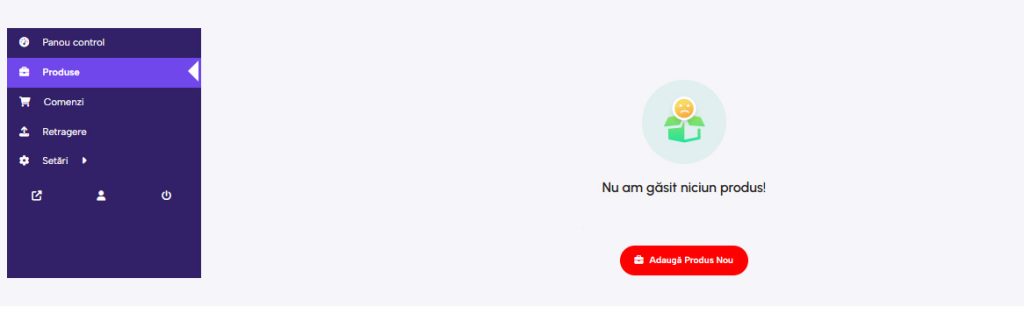
🔹 Mesaj inițial
Dacă nu ai adăugat încă produse, vei vedea mesajul:
„Nu am găsit niciun produs!”
Acest mesaj te informează că magazinul tău este pregătit, dar trebuie să începi să adaugi produsele pe care le vei vinde.
🔹 Butonul „Adaugă produs nou”
- Apasă „ADAUGĂ PRODUS NOU” pentru a deschide formularul de creare a unui produs.
- În acest formular vei putea completa:
- Numele produsului
- Descrierea scurtă și detaliată
- Categorie și etichete
- Preț
- Stoc disponibil
- Imagini și galerii foto
- Opțiuni de variații (dacă produsul are variante de culoare, mărime etc.)
📌 Recomandare: Completează toate câmpurile obligatorii (*) pentru ca produsul să fie vizibil în magazin și gata de vânzare.
🔹 Următorii pași după adăugarea produsului
- Salvează produsul apăsând „Publică” sau „Salvează ca schiță” dacă vrei să-l finalizezi mai târziu.
- Produsul va apărea imediat în lista din tabul „Produse”, unde îl poți edita sau șterge ulterior.
- Repetă procesul pentru fiecare produs pe care dorești să-l vinzi în magazin.
🛍️ 9. Formularul „Adaugă produs nou”
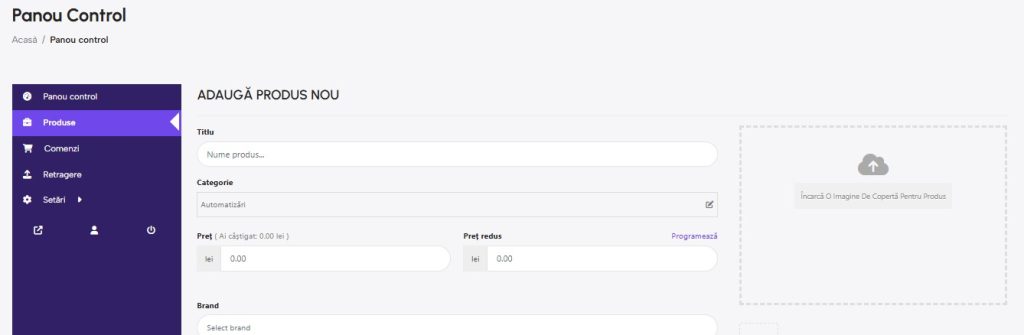
Acest formular este locul unde introduci toate detaliile produsului pentru a-l face disponibil în magazin.
🔹 Titlu
- Nume produs… – denumirea produsului așa cum va apărea în magazin.
Ex: „Ceas Smartwatch FainBox”
🔹 Categorie
- Selectează categoria din magazin în care se încadrează produsul.
Acest lucru ajută clienții să găsească produsul mai ușor.
🔹 Automatizări
- Opțiuni legate de procese automate sau integrarea cu alte funcții (dacă sunt disponibile în Dokan).
🔹 Preț
- Preț: valoarea de vânzare a produsului (lei)
- Ai câștigat: se calculează automat câștigul tău după eventualele comisioane sau taxe marketplace
- Preț redus / Programează: poți seta un preț promoțional pentru o anumită perioadă
🔹 Brand
- Introdu numele brandului produsului.
Ex: „FainBox”
🔹 Etichete
- Adaugă etichete relevante pentru produs (ex. „Smartwatch, Gadget, Cadou”).
Ajută la căutarea produsului în magazin.
🔹 Imagine copertă produs
- Încarcă o imagine principală care va reprezenta produsul în listări și pe pagina produsului. De asemenea, se poate adauga o galerie de imagini secundare ale produsului, apăsând pe butonul + de dedesubt.
🔹 Descriere scurtă
- Un text scurt care apare lângă imaginea produsului pe pagina de produs.
Ex: „Smartwatch cu monitorizare sănătate și notificări direct pe ecran.”
🔹 Descriere
- Text detaliat despre produs, cu informații complete despre funcții, dimensiuni, materiale etc.
- Poți folosi vizual (editor WYSIWYG) sau Cod (HTML) pentru formatări avansate.
🔹 Inventar
Aici gestionezi stocul și disponibilitatea produsului:
- SKU (cod de păstrare în stoc): cod unic pentru produs (ex. FBOX123)
- Stare stoc: „În stoc”, „Epuizat” etc.
- Activează administrare stoc de produse: permite controlul cantității disponibile
- Cantitate stoc: numărul de produse disponibile
- Prag stoc redus: notificări când stocul scade sub această valoare
- Permite comenzi anticipate: dacă vrei să vinzi produsul chiar dacă nu mai ai stoc
- Permite ca doar un singur produs să fie cumpărat printr-o comandă – limită pentru comenzile clienților
🔹 Alte opțiuni
- Stare produs: „În curs de revizuire”, „Publicat” etc.
- Vizibilitate: „Vizibil” (apare în magazin) sau ascuns
- Notă de cumpărare: mesaj personalizat care va fi trimis clientului în emailul de confirmare a comenzii
- Activează recenzii produs: permite clienților să lase evaluări și comentarii
💡 Sfaturi:
- Completează toate câmpurile obligatorii (*) pentru ca produsul să fie vizibil.
- Folosește imagini clare și descrieri detaliate pentru a crește șansele de vânzare.
- Activează gestionarea stocului dacă vinzi produse limitate.
📦 10. Gestionarea comenzilor – Tabul „Comenzi”
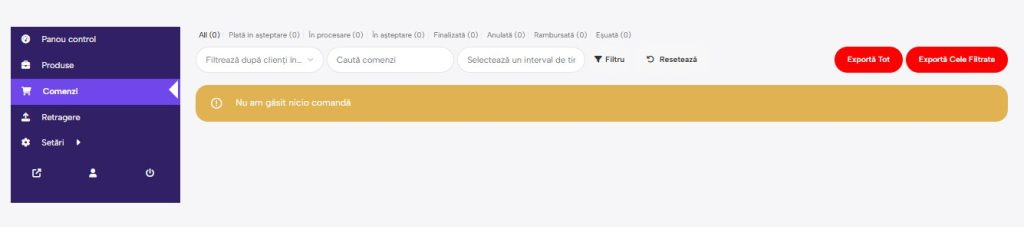
Tabul „Comenzi” din Dokan Dashboard îți permite să urmărești toate comenzile primite în magazinul tău și să gestionezi fiecare etapă a livrării.
🔹 Secțiuni principale
- Anulată (0) – comenzile care au fost anulate de client sau de magazin
- Rambursată (0) – comenzile care au fost rambursate clientului
- Eșuată (0) – comenzile care nu s-au procesat din cauza unei erori de plată
Numerele între paranteze indică câte comenzi se încadrează în fiecare categorie. Dacă nu există încă comenzi, vei vedea mesajul:
„Nu am găsit nicio comandă”
🔹 Căutare și filtrare
- Caută comenzi – poți introduce numărul comenzii, numele clientului sau alte detalii pentru a găsi rapid o comandă specifică.
- Selectează un interval de timp – filtrează comenzile după perioadă: zi, săptămână, lună sau interval personalizat.
🔹 Exportul comenzilor
- Exportă tot – generează un fișier CSV cu toate comenzile din magazinul tău, util pentru contabilitate sau raportări.
- Exportă comenzile filtrate – generează un CSV doar cu comenzile vizibile conform filtrului aplicat (ex. doar comenzile din ultima lună).
💡 Recomandare: folosește exportul filtrat pentru a analiza rapid performanța într-o anumită perioadă, iar exportul complet pentru arhivare anuală sau contabilitate.
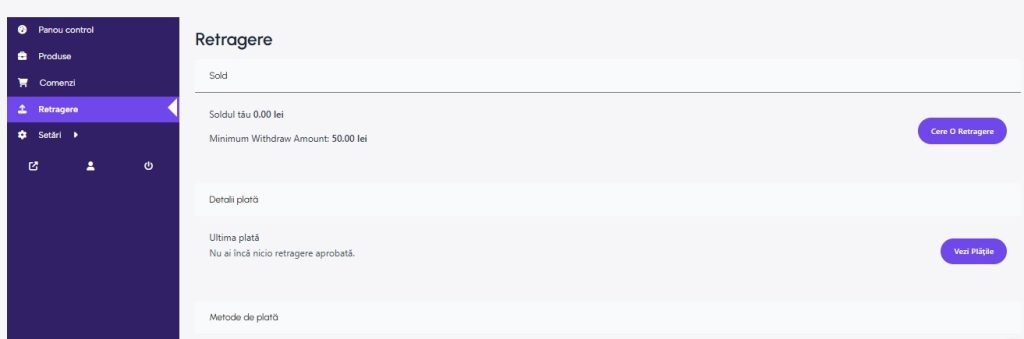
💰 11. Retrageri – Tabul „Retragere”
Tabul „Retragere” îți permite să soliciți plăți pentru sumele acumulate în contul tău de vânzător și să vezi istoricul plăților efectuate.
🔹 Soldul tău
- Sold: suma totală disponibilă în contul tău de vânzător (ex. 0.00 lei)
- Minimum Withdraw Amount: suma minimă necesară pentru a putea solicita o retragere (ex. 50.00 lei)
⚠️ Dacă soldul tău este mai mic decât suma minimă, butonul pentru retragere va fi inactiv.
🔹 Detalii plată
- Aici poți verifica ultima plată efectuată și alte detalii despre transferurile anterioare.
- Dacă nu ai efectuat nicio retragere, vei vedea mesajul:
„Nu ai încă nicio retragere aprobată.”
🔹 Cere o retragere
- Apasă „Cere o retragere” pentru a solicita plata soldului tău disponibil.
- Vei completa detaliile contului unde vrei să primești banii (ex. PayPal sau cont bancar).
- După aprobare, suma va fi transferată și va apărea în istoricul plăților.
🔹 Vezi plățile
- În acest tab poți vizualiza toate plățile efectuate anterior, cu detalii precum dată, sumă și metoda de plată.
- Astfel ai un istoric complet al retragerilor din magazinul tău.
💡 Sfaturi:
- Asigură-te că datele tale de plată sunt corecte înainte de a cere o retragere.
- Verifică periodic soldul și istoricul plăților pentru a evita întârzierile.